Guide du Webchat #Ados — Discut.Biz
Bienvenue sur le nouveau webchat de Discut.Biz ! Ce guide t'explique comment utiliser toutes les fonctionnalités disponibles sur le salon #Ados.

L'interface principale
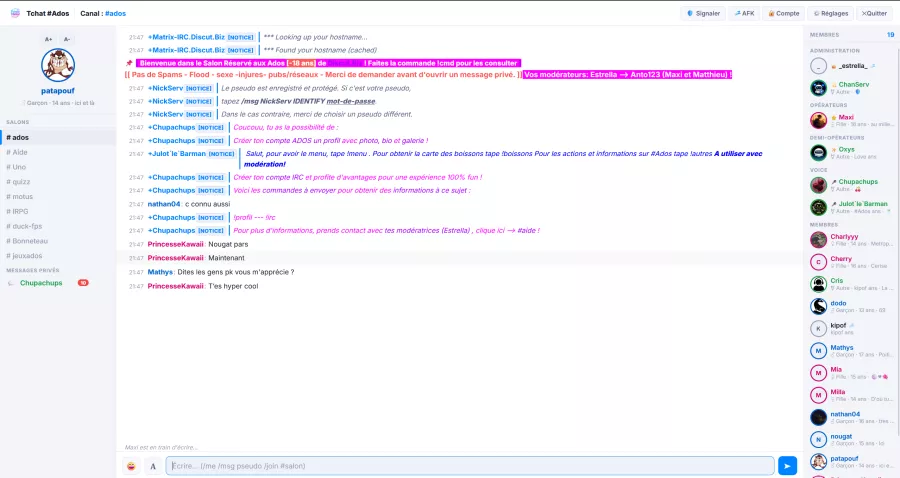
Voici ce que tu vois quand tu es connecté :
- À gauche — la liste de tes salons et messages privés
- Au centre — les messages du salon
- À droite — la liste des membres connectés
- En haut — la barre d'outils avec les boutons principaux
La barre d'outils
De gauche à droite :
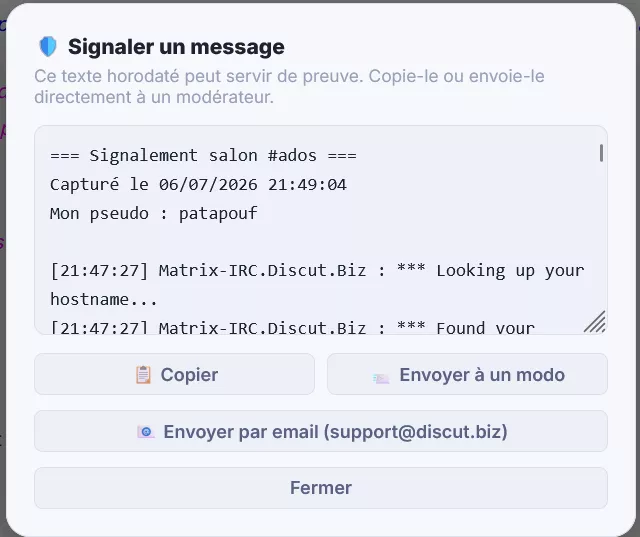
- Signaler — pour signaler un message problématique à la modération
- AFK — pour indiquer que tu es absent
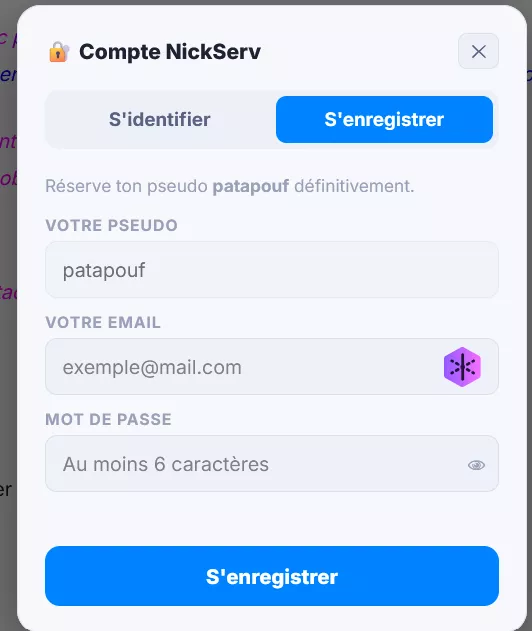
- Compte — pour t'identifier ou enregistrer ton pseudo avec NickServ
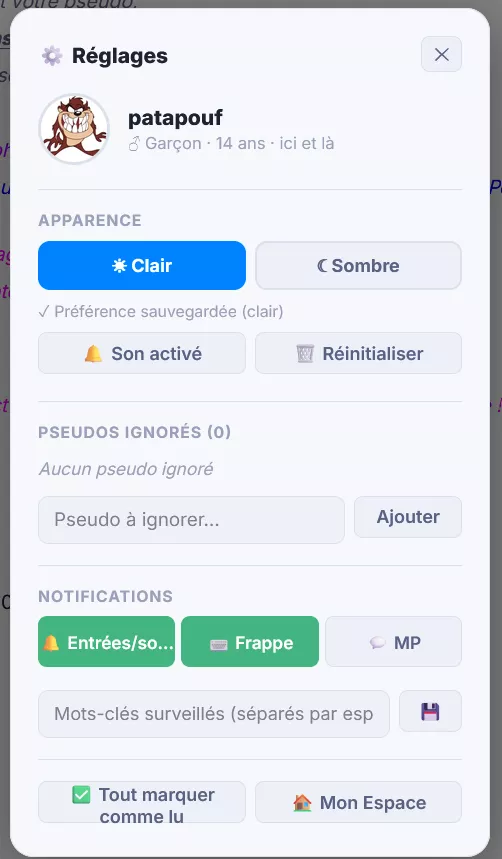
- Réglages — pour personnaliser le chat selon tes préférences
- Quitter — pour quitter le chat proprement
La liste des salons et messages privés
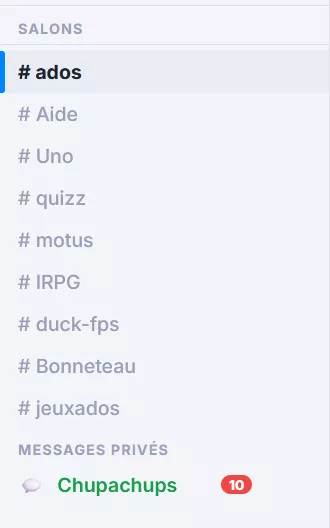
À gauche de l'écran tu trouves deux sections :
- SALONS — tous les salons disponibles. Clique sur un salon pour le rejoindre.
- MESSAGES PRIVÉS — tes conversations privées en cours. Le badge rouge indique les messages non lus.
Le profil d'un membre
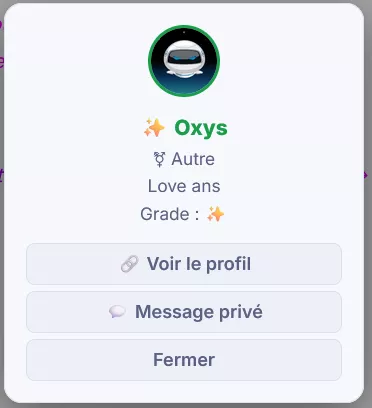
Clique sur un pseudo dans la liste des membres à droite pour voir son profil :
- Son pseudo, son grade et ses informations (âge, sexe…)
- Voir le profil — accède à son profil complet sur le site
- Message privé — lui envoyer un message privé directement
S'identifier avec NickServ
Tu as déjà un compte
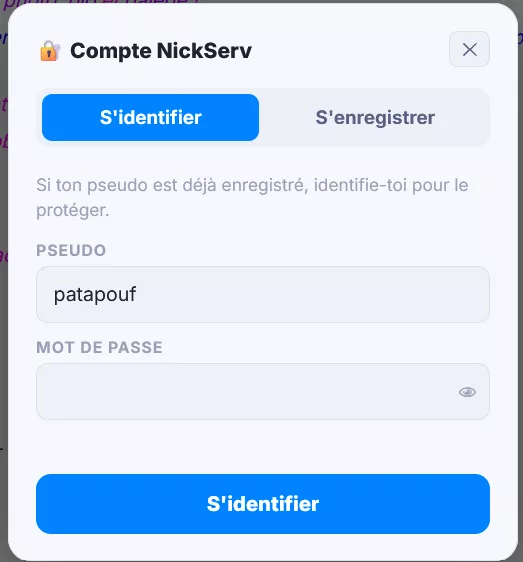
Clique sur Compte puis :
- Saisis ton pseudo
- Saisis ton mot de passe
- Clique sur S'identifier
Tu n'as pas encore de compte
Clique sur S'enregistrer :
- Ton pseudo est pré-rempli automatiquement
- Saisis ton adresse email
- Choisis un mot de passe (minimum 6 caractères)
- Clique sur S'enregistrer
- Tu recevras un code par email à valider pour activer ton compte
Les réglages
Dans les réglages tu peux personnaliser ton expérience :
- Choisir le thème clair ou sombre
- Activer ou désactiver le son
- Réinitialiser tous les réglages par défaut
- Ajouter des pseudos ignorés — leurs messages n'apparaîtront plus
- Configurer tes notifications :
- Entrées/sorties — voir qui rejoint ou quitte le salon
- Frappe — voir quand quelqu'un est en train d'écrire
- MP — bloquer les messages privés
- Définir des mots-clés surveillés — tu seras notifié quand ces mots apparaissent dans le chat
- Tout marquer comme lu — effacer tous les badges de nouveaux messages
- Mon Espace — accéder à ton profil sur le site Discut.Biz
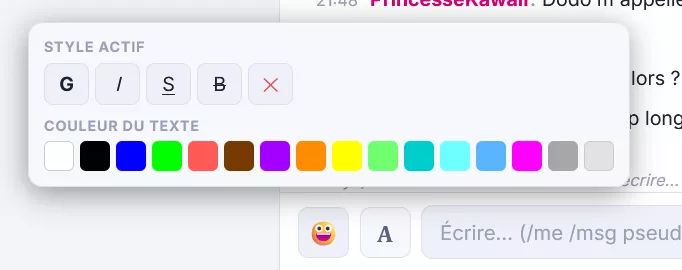
Écrire et formater un message
En bas à gauche de la zone d'écriture tu as deux boutons :
- 😀 ouvre le sélecteur d'emojis
- A — ouvre le menu de formatage :
- G — Gras
- / — Italique
- S — Souligné
- B — Barré
- ✕ — Annuler tout le formatage
- 16 couleurs disponibles pour colorier ton texte
Astuces utiles :
- Tape Tab pour compléter un pseudo automatiquement (comme HexChat !)
- Tape @ suivi d'une lettre pour voir une liste de pseudos à mentionner
- Clique sur un pseudo dans le chat pour l'insérer directement dans ta zone d'écriture
Signaler un message
Si tu vois un message problématique, clique sur Signaler :
- Un extrait horodaté de la conversation s'affiche automatiquement comme preuve
- Tu peux Copier le texte
- Envoyer à un modo directement en message privé
- Envoyer par email au support — support [at] discut [point] biz
Problèmes ou questions ?
Des bugs ou problèmes de connexion ? Ouvre un ticket depuis la page Support ou viens directement sur #Aide.